
Claude Code (Windows) + NewAPI (Linux) 完整对接文档
📋 文档概览
本文档涵盖以下完整流程:
- Claude Code - Windows Native Install 安装配置
- NewAPI - Linux 服务器 Docker 部署(外接 MySQL/PostgreSQL 数据库)
- 对接配置 - 使用 NewAPI 作为 Claude Code 的 API 代理网关
第一部分:Windows 安装 Claude Code (Native Install)
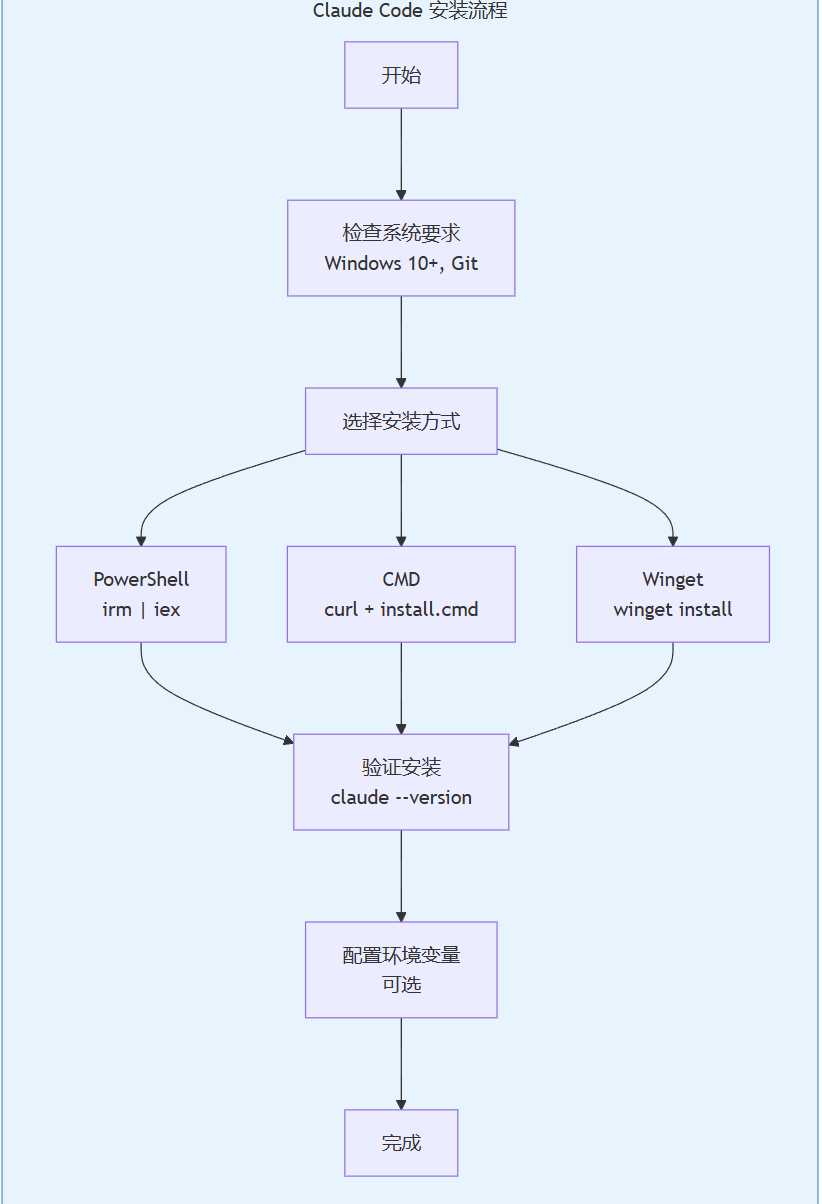
1.1 系统要求
| 组件 | 要求 |
|---|---|
| 操作系统 | Windows 10 或更高版本 |
| 内存 | 最低 4GB(推荐 16GB) |
| 磁盘空间 | 500MB 可用空间 |
| 必需软件 | Git for Windows[1] |
⚠️ 重要提示: Windows 用户必须预先安装 Git for Windows,因为 Claude Code 依赖于 Unix-like 环境。
1.2 安装步骤
方式一:PowerShell 安装(推荐)
在 Windows PowerShell(管理员权限)中执行:
# PowerShell 安装脚本
irm https://claude.ai/install.ps1 | iex
方式二:CMD 安装
curl -fsSL https://claude.ai/install.cmd -o install.cmd && install.cmd && del install.cmd
方式三:Winget 安装
winget install Anthropic.ClaudeCode
1.3 验证安装
# 验证安装
claude --version
1.4 首次配置
- 启动 Claude Code:
claude
-
登录账户:
- 首次启动会提示登录
- 支持 Claude Pro/Max/Teams/Enterprise 或 Claude Console 账户[1]
- 也可使用
/login命令重新登录
-
配置环境变量(可选):
如果使用第三方 API 代理(如 NewAPI),配置以下环境变量:
# 临时配置(当前终端生效)
$env:ANTHROPIC_API_KEY="sk-your-api-key"
$env:ANTHROPIC_BASE_URL="https://your-newapi-endpoint.com"
$env:ANTHROPIC_MODEL="claude-4-opus-20250514"

# 或者修改配置文件(推荐)
Setx ANTHROPIC_API_KEY "sk-your-api-key"
Setx ANTHROPIC_BASE_URL "https://your-newapi-endpoint.com"
Setx ANTHROPIC_MODEL "claude-4-opus-20250514"
💡 提示: 配置完成后需重新打开终端使变量生效。
第二部分:Linux 服务器部署 NewAPI(外接数据库)
2.1 部署要求
| 组件 | 要求 |
|---|---|
| 服务器系统 | Ubuntu 20.04+/Debian 10+/CentOS 7+ |
| Docker | 已安装 Docker & Docker Compose |
| 外部数据库 | MySQL ≥ 5.7.8 或 PostgreSQL ≥ 9.6 |
| 端口 | 3000(可配置) |
2.2 数据库准备
MySQL 配置
-- 创建数据库和用户
CREATE DATABASE new_api DEFAULT CHARACTER SET utf8mb4 COLLATE utf8mb4_unicode_ci;
CREATE USER 'newapi_user'@'%' IDENTIFIED BY 'YourSecurePassword';
GRANT ALL PRIVILEGES ON new_api.* TO 'newapi_user'@'%';
FLUSH PRIVILEGES;
PostgreSQL 配置
-- 创建数据库和用户
CREATE DATABASE new_api;
CREATE USER newapi_user WITH ENCRYPTED PASSWORD 'YourSecurePassword';
GRANT ALL PRIVILEGES ON DATABASE new_api TO newapi_user;
2.3 Docker Compose 部署
- 创建项目目录:
mkdir -p /opt/newapi
cd /opt/newapi
- 创建 docker-compose.yml:
version: "3"

services:
  new-api:
    image: calciumion/new-api:latest
    container_name: new-api
    restart: always
    ports:
      - "3000:3000"
    environment:
      # 核心配置
      SQL_DSN: "newapi_user:YourSecurePassword@tcp(mysql-server:3306)/new_api"  # MySQL
      # SQL_DSN: "postgres://newapi_user:YourSecurePassword@postgres-server:5432/new_api"  # PostgreSQL

      # 会话密钥(多机部署必设)
      SESSION_SECRET: "your-random-session-secret-string-min-32-chars"

      # 可选 Redis 缓存
      REDIS_CONN_STRING: "redis://redis-server:6379"
      CRYPTO_SECRET: "your-redis-crypto-secret"

      # 时区配置
      TZ: "Asia/Shanghai"

      # 其他常用配置
      STREAMING_TIMEOUT: "300"
      MAX_REQUEST_BODY_MB: "32"
      ERROR_LOG_ENABLED: "true"

    volumes:
      - ./data:/data

    # 如果使用外部数据库,不需要 depends_on
    # 如果使用容器化数据库,添加依赖
    # depends_on:
    #   - mysql
    #   - redis

# 可选:如果需要容器化数据库
#   mysql:
#     image: mysql:8.0
#     container_name: newapi-mysql
#     restart: always
#     environment:
#       MYSQL_ROOT_PASSWORD: root-password
#       MYSQL_DATABASE: new_api
#       MYSQL_USER: newapi_user
#       MYSQL_PASSWORD: YourSecurePassword
#     volumes:
#       - mysql_data:/var/lib/mysql
#     ports:
#       - "3306:3306"

#   redis:
#     image: redis:alpine
#     container_name: newapi-redis
#     restart: always
#     volumes:
#       - redis_data:/data

# volumes:
#   mysql_data:
#   redis_data:
- 启动服务:
# 拉取镜像
docker-compose pull

# 启动服务
docker-compose up -d

# 查看日志
docker-compose logs -f
- 验证部署:
# 检查容器状态
docker ps | grep new-api

# 测试 API 可用性
curl http://localhost:3000/api/status
2.4 关键环境变量说明[2]
| 变量名 | 说明 | 是否必填 |
|---|---|---|
SQL_DSN |
数据库连接字符串(MySQL/PostgreSQL) | ✅ 是(外部数据库) |
SESSION_SECRET |
会话密钥,多机部署必设 | ✅ 是 |
CRYPTO_SECRET |
Redis 加密密钥,使用 Redis 时必设 | Redis 场景必填 |
REDIS_CONN_STRING |
Redis 连接字符串 | 可选(推荐) |
STREAMING_TIMEOUT |
流式超时时间(秒) | 可选,默认 300 |
MAX_REQUEST_BODY_MB |
请求体最大大小(MB) | 可选,默认 32 |
ERROR_LOG_ENABLED |
错误日志开关 | 可选,默认 false |
2.5 数据库连接字符串格式
MySQL:
user:password@tcp(host:port)/dbname
PostgreSQL:
postgres://user:password@host:port/dbname
示例:
# MySQL
SQL_DSN: "root:123456@tcp(192.168.1.100:3306)/new_api"

# 带参数的 MySQL
SQL_DSN: "root:123456@tcp(192.168.1.100:3306)/new_api?charset=utf8mb4&parseTime=True"

# PostgreSQL
SQL_DSN: "postgres://postgres:password@192.168.1.100:5432/new_api?sslmode=disable"
第三部分:Claude Code + NewAPI 对接配置
3.1 NewAPI 初始化配置
- 访问 NewAPI 管理后台:
http://your-newapi-server:3000
-
首次登录:
- 默认账号:
root - 默认密码:
123456(请及时修改)
- 默认账号:
-
配置 Claude 渠道:
- 进入 渠道管理 → 添加渠道
- 选择渠道类型: Anthropic Claude
- 填入真实的 Anthropic API Key
- 配置代理域名(如使用反向代理)
-
创建令牌:
- 进入 令牌管理 → 添加令牌
- 设置额度、有效期和可用模型
- 复制生成的令牌供 Claude Code 使用
3.2 Windows Claude Code 配置
方法一:环境变量配置
# 设置 NewAPI 作为 API 基础地址
$env:ANTHROPIC_BASE_URL = "http://your-newapi-server:3000/v1"
$env:ANTHROPIC_API_KEY = "sk-newapi-token-here"

# 启动 Claude Code
claude
方法二:配置文件持久化
在 PowerShell 配置文件中添加:
# 添加到 $PROFILE
notepad $PROFILE
添加内容:
# Claude Code + NewAPI 配置
$env:ANTHROPIC_BASE_URL = "http://your-newapi-server:3000/v1"
$env:ANTHROPIC_API_KEY = "sk-newapi-token-here"
$env:ANTHROPIC_MODEL = "claude-4-opus-20250514"
方法三:单次启动配置
# 启动时直接指定环境变量
$env:ANTHROPIC_BASE_URL="http://192.168.1.100:3000/v1"; $env:ANTHROPIC_API_KEY="sk-xxxx"; claude
3.3 完整配置示例
# Windows 环境完整配置脚本

# Claude Code API 配置
$env:ANTHROPIC_API_KEY = "sk-newapi-generated-token"
$env:ANTHROPIC_BASE_URL = "http://your-newapi-domain.com/v1"
$env:ANTHROPIC_MODEL = "claude-4-opus-20251514"

# 可选的高级配置
$env:CLAUDE_MAX_TOKENS = "4096"
$env:CLAUDE_TEMPERATURE = "0.7"
$env:CLAUDE_TIMEOUT = "300"

# 启动 Claude Code
claude
3.4 验证对接
- 在 Claude Code 中测试:
请检查当前配置的 API 端点是什么?
-
在 NewAPI 后台查看:
- 进入 日志管理 查看请求记录
- 检查令牌使用量和消费日志
-
使用测试命令:
# 测试连接
claude -p "Hello, can you confirm you're connected through the API gateway?"
第四部分:高级配置
4.1 Nginx 反向代理配置(生产环境)
server {
    listen 443 ssl;
    server_name api.yourdomain.com;

    ssl_certificate /path/to/your/certificate.crt;
    ssl_certificate_key /path/to/your/private.key;

    location / {
        proxy_pass http://localhost:3000;
        proxy_http_version 1.1;

        proxy_set_header Host $host;
        proxy_set_header X-Real-IP $remote_addr;
        proxy_set_header X-Forwarded-For $proxy_add_x_forwarded_for;
        proxy_set_header X-Forwarded-Proto $scheme;

        # WebSocket 支持(用于流式输出)
        proxy_set_header Upgrade $http_upgrade;
        proxy_set_header Connection "upgrade";

        # 超时配置
        proxy_read_timeout 300s;
        proxy_connect_timeout 300s;
        proxy_send_timeout 300s;
    }
}
4.2 防火墙配置
# Linux 服务器防火墙放行
sudo ufw allow 3000/tcp

# 或仅允许特定 IP
sudo ufw allow from 192.168.1.0/24 to any port 3000

# 如果使用反向代理(推荐)
sudo ufw allow 80/tcp
sudo ufw allow 443/tcp
4.3 NewAPI 多机部署注意事项[2]
⚠️ 多机部署必设环境变量:
SESSION_SECRET: 所有节点使用相同的会话密钥CRYPTO_SECRET: 使用 Redis 时必设相同的加密密钥
# 多机部署示例
services:
  new-api-node1:
    image: calciumion/new-api:latest
    environment:
      SESSION_SECRET: "same-session-secret-for-all-nodes"
      CRYPTO_SECRET: "same-crypto-secret-for-all-nodes"
      SQL_DSN: "..."
      REDIS_CONN_STRING: "redis://shared-redis:6379"

  new-api-node2:
    image: calciumion/new-api:latest
    environment:
      SESSION_SECRET: "same-session-secret-for-all-nodes"  # 相同
      CRYPTO_SECRET: "same-crypto-secret-for-all-nodes"    # 相同
      SQL_DSN: "..."
      REDIS_CONN_STRING: "redis://shared-redis:6379"
第五部分:故障排查
5.1 Claude Code 常见问题
| 问题 | 解决方案 |
|---|---|
无法找到 claude 命令 |
检查 PATH 环境变量,或重新安装 |
Git for Windows 未安装 |
安装 https://git-scm.com/downloads/win |
权限错误 (EACCES) |
不要使用 sudo 安装,修复 npm 权限 |
SSL 连接失败 |
检查公司防火墙或代理设置 |
5.2 NewAPI 常见问题
| 问题 | 解决方案 |
|---|---|
数据库连接失败 |
检查 SQL_DSN 格式和网络连通性 |
容器无法启动 |
查看日志 docker-compose logs |
登录状态不一致 |
设置 SESSION_SECRET |
Redis 数据无法解密 |
设置 CRYPTO_SECRET |
5.3 对接问题排查
# 测试 API 连通性
Invoke-RestMethod -Uri "http://your-newapi-server:3000/api/status" -Method GET

# 检查 Claude Code 环境变量
Get-ChildItem Env: | Where-Object { $_.Name -like "*ANTHROPIC*" }

# NewAPI 容器日志
docker-compose logs --tail 100 new-api
第六部分:安全建议
6.1 生产环境安全检查清单
6.2 Token 安全
# 使用环境变量存储敏感信息(不要将密钥写入代码)
# 避免将密钥提交到 Git
# 定期轮换 API Token

# Windows 正确做法
$env:ANTHROPIC_API_KEY = Get-Content "~\.anthropic\api_key.txt" -Raw
参考文档
- Claude Code 官方文档 - [https://code.claude.com/docs/zh-CN/quickstart][1]
- NewAPI GitHub 文档 - [https://github.com/QuantumNous/new-api/blob/main/README.zh_CN.md][2]